

Instagram ist eine beliebte Social-Media-Plattform mit rund 2 Milliarden monatlich aktiven Nutzern und bietet Content-Creatorn und Unternehmen eine hervorragende Möglichkeit, mit einem globalen Publikum in Kontakt zu treten.
Sie können auf Instagram entweder über die mobile App oder einen Computer live gehen. Um von einem Computer aus zu streamen, benötigen Sie ein professionelles Instagram-Konto und eine Streaming-Software von Drittanbietern wie YoloCast. Mit YoloCast können Sie Ihr Live-Video gleichzeitig auf über 30 Plattformen übertragen und so die Reichweite Ihres Online-Geschäfts erheblich ausbauen.
Bei der Nutzung von YoloCast ist es wichtig, Ihren Stream-URL und -Key zu erhalten. Obwohl das Auffinden des Stream-Keys etwas knifflig erscheinen mag, ist es eigentlich ganz einfach, sofern Sie über ein professionelles Instagram-Konto verfügen, da private Konten keinen Zugriff auf den Stream-Key haben.
Lassen Sie uns die Schritte durchgehen, um Ihren Instagram-Stream-Key und Ihre URL zu finden.
So erhalten Sie Ihren Instagram-Stream-Key & URL
- Melden Sie sich auf Ihrem Desktop bei Ihrem Instagram-Konto an.
- Wandeln Sie Ihr persönliches Konto in ein professionelles Konto um. Um live gehen zu können, müssen Sie Ihr persönliches Konto auf ein professionelles Konto upgraden. So gehen Sie dabei vor: (Überspringen Sie diesen Schritt, falls Sie bereits ein professionelles Konto haben)
1). Gehen Sie zur Startseite Ihres Instagram-Kontos und klicken Sie auf die Schaltfläche „Mehr“.
2). Klicken Sie auf „Einstellungen“ und dann auf „Kontotyp und Tools“.
3). Sie sehen eine Schaltfläche mit der Aufschrift „Zum professionellen Konto wechseln“. Klicken Sie darauf. Wählen Sie für Ihr professionelles Konto „Creator“ oder „Unternehmen“ aus.
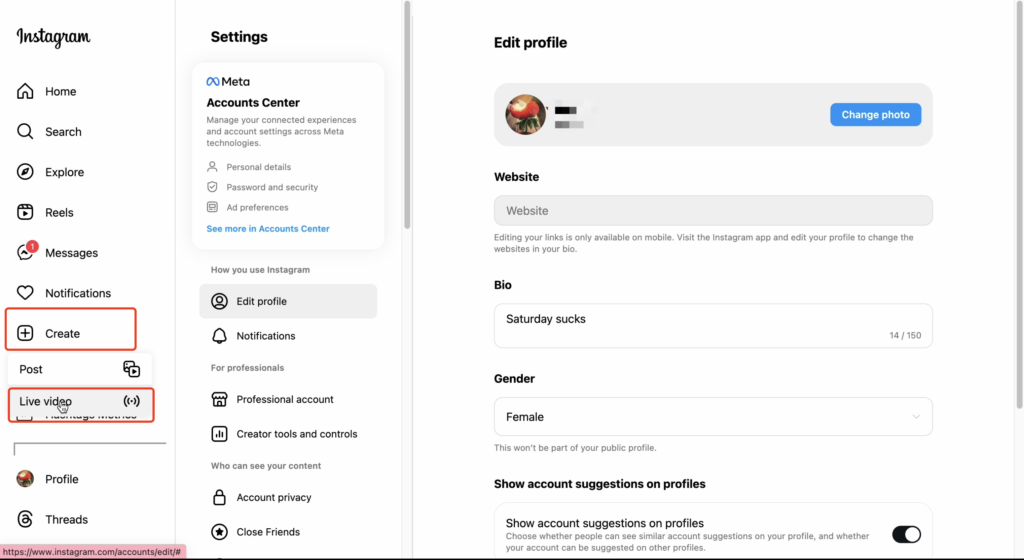
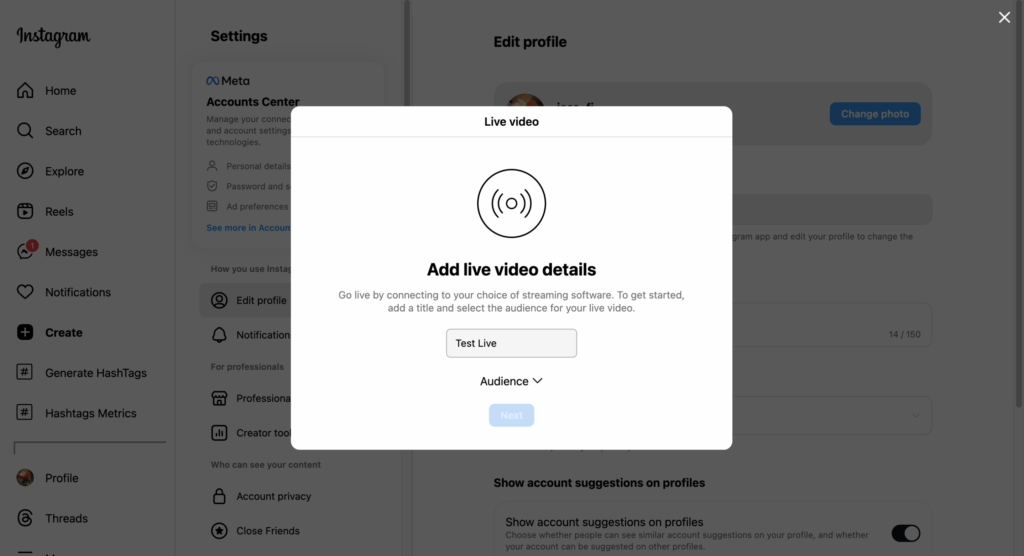
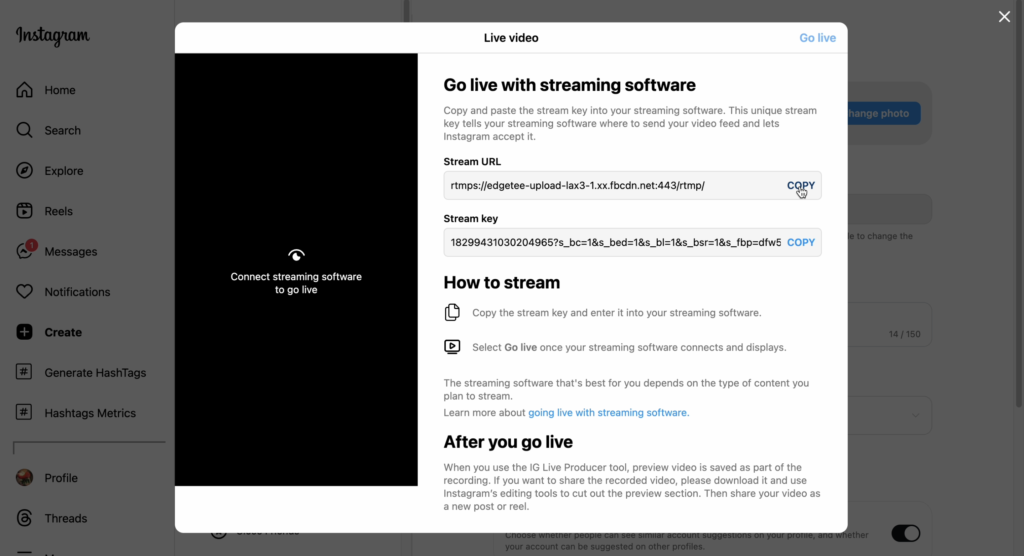
- Sobald Ihr Konto umgewandelt wurde, kehren Sie zur Startseite zurück, klicken Sie auf „Erstellen“ und wählen Sie „Live-Video“. Geben Sie einen Titel für Ihren Livestream ein, wählen Sie Ihr Publikum aus und klicken Sie auf „Weiter“. Instagram generiert dann Ihren Streaming-Key und Ihre URL.
Wie verwendet man einen Instagram-Stream-Key mit YoloCast?
Wenn Sie YoloCast für Ihr Streaming verwenden, befolgen Sie die oben genannten Schritte, um Ihren Stream-Key zu finden und zu kopieren, und fügen Sie ihn dann als Streaming-Ziel in YoloCast ein. Mit YoloCast können Sie auf bis zu 30 Plattformen gleichzeitig streamen, wie Facebook, YouTube, Twitch und weitere Plattformen mit RTMP/SRT.
So gehen Sie mit YoloCast live:
- Melden Sie sich bei Ihrem YoloCast-Konto an. (Falls Sie noch keines haben, klicken Sie hier , um sich für eines anzumelden)
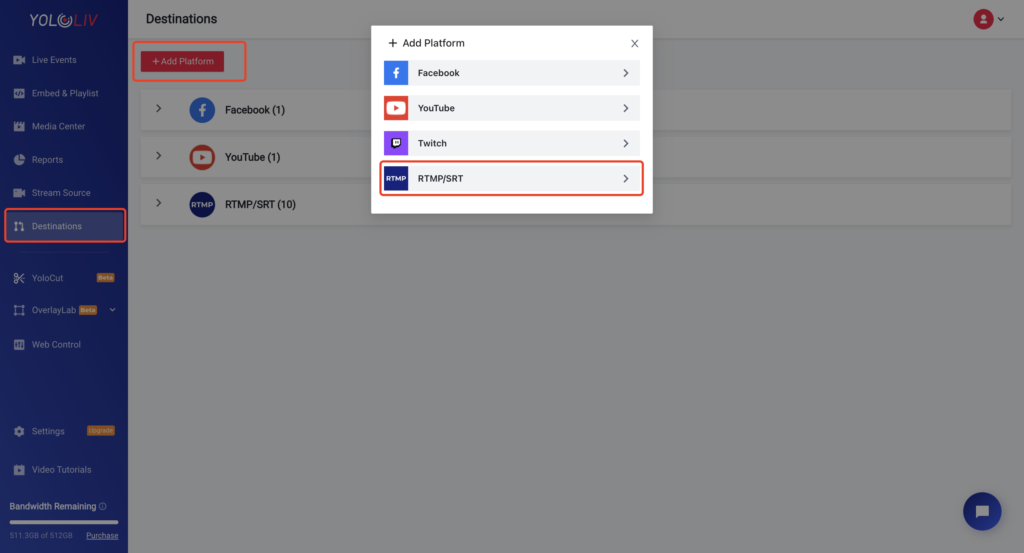
- Navigieren Sie auf der linken Seite zu „Destinations“ (Ziele).
- Klicken Sie auf „Add Platform“ (Plattform hinzufügen) und wählen Sie „RTMP/SRT“.
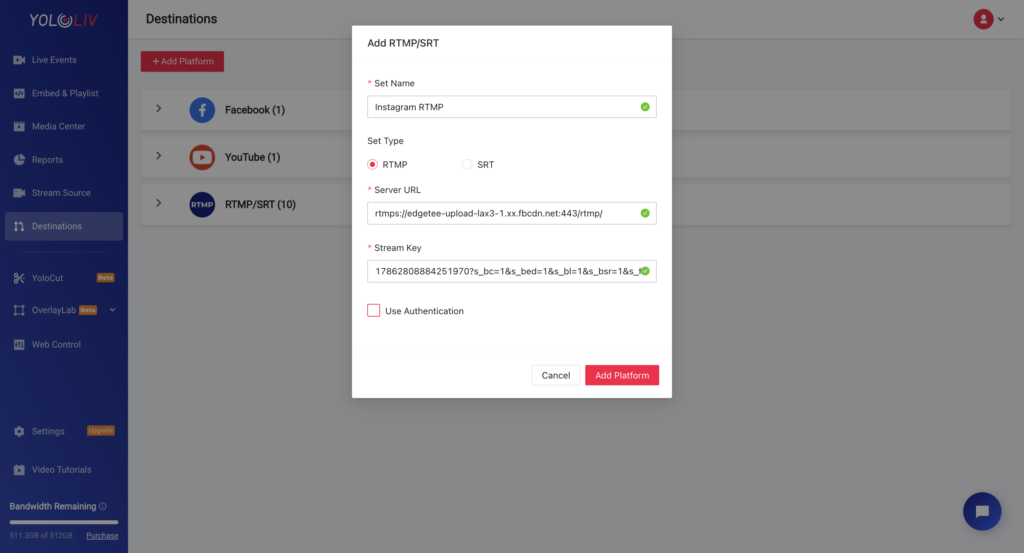
- Geben Sie den RTMP/SRT-Namen ein und fügen Sie den Instagram-Streaming-Key und die URL ein.
- Klicken Sie auf „Add Platform“, um Ihre Konfiguration zu speichern. Sie sind jetzt bereit, auf Instagram zu streamen.
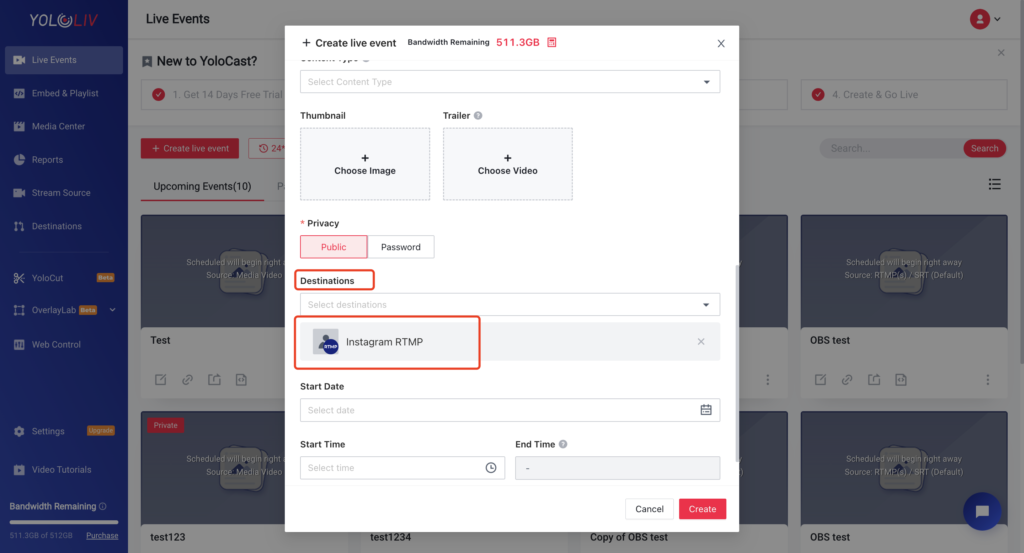
- Kehren Sie zur Event-Seite zurück, erstellen Sie ein neues Live-Event, legen Sie Ihre Videoquelle fest und wählen Sie Instagram als Ihr Ziel. Passen Sie die restlichen Stream-Einstellungen nach Bedarf an.
- Betreten Sie das Event und klicken Sie auf „Go Live“, wenn Sie bereit sind. Sie sehen eine Vorschau im Instagram Live Producer, aber Ihre Übertragung ist noch nicht live.
- Wählen Sie abschließend auf Instagram „Go Live“, um Ihren Stream zu starten.
Fazit
Das Auffinden Ihres Instagram-Stream-Keys und Ihrer URL ist ein wichtiger Schritt für erfolgreiches Live-Streaming. Durch den Wechsel zu einem professionellen Konto und die Nutzung von Tools wie YoloCast können Sie die Verbindung zu Ihrem Publikum verbessern und Ihre Reichweite wie nie zuvor ausbauen.
Warum also warten? Tauchen Sie ein in die aufregende Welt von YoloCast! Melden Sie sich noch heute für eine 14-tägige kostenlose Testversion von YoloCast an und nutzen Sie das Potenzial, Ihre Inhalte mühelos auf mehreren Plattformen zu streamen. Bringen Sie Ihr Live-Streaming auf das nächste Level und beobachten Sie, wie Ihr Publikum wächst! Fangen wir an!


Hinterlasse einen Kommentar
Alle Kommentare werden vor der Veröffentlichung geprüft.
Diese Website ist durch hCaptcha geschützt und es gelten die allgemeinen Geschäftsbedingungen und Datenschutzbestimmungen von hCaptcha.