

PCからインスタグラムに直接コンテンツを配信したい場合、以下を組み合わせることで簡単に実現できます Yellow Duck と OBS Studio。このブログ記事では、Yellow DuckとOBS Studioを連携させてインスタグラムにスムーズに配信する方法をご案内します
OBSとYellow Duckによる配信ガイド
ステップ1:Yellow Duckを起動する
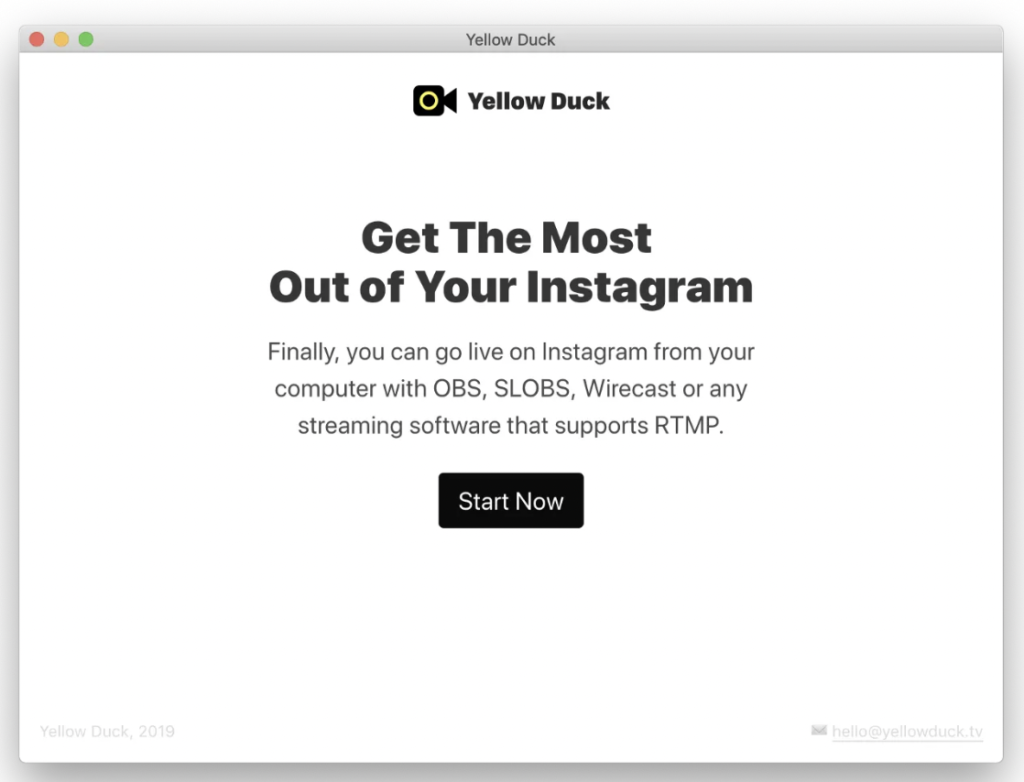
まず、PC上でYellow Duckアプリケーションを起動してください。Yellow DuckはOBS Studioとインスタグラムの間のブリッジとして機能し、インスタグラムアカウントへのスムーズな配信を可能にします
ステップ2:インスタグラムにログインする
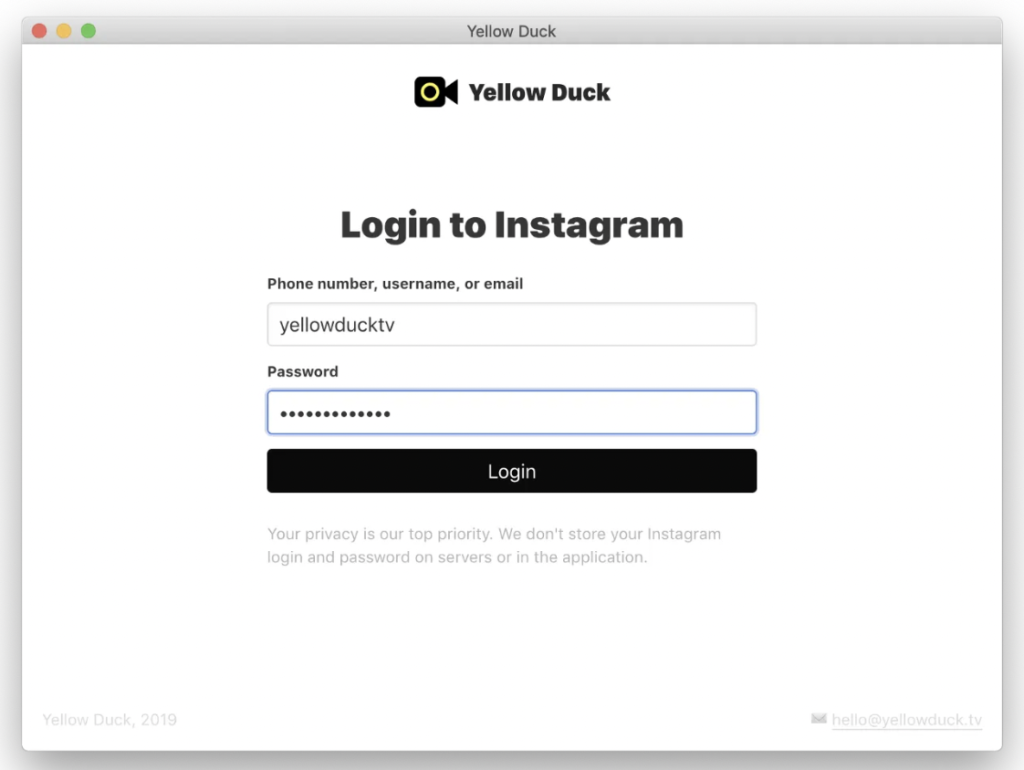
Yellow Duckが起動したら、インスタグラムアカウントにログインしてください。この認証ステップにより、Yellow Duckがインスタグラムプロフィールと接続し、配信を行うことができるようになります
ステップ3:配信キーとRTMP URLを取得する
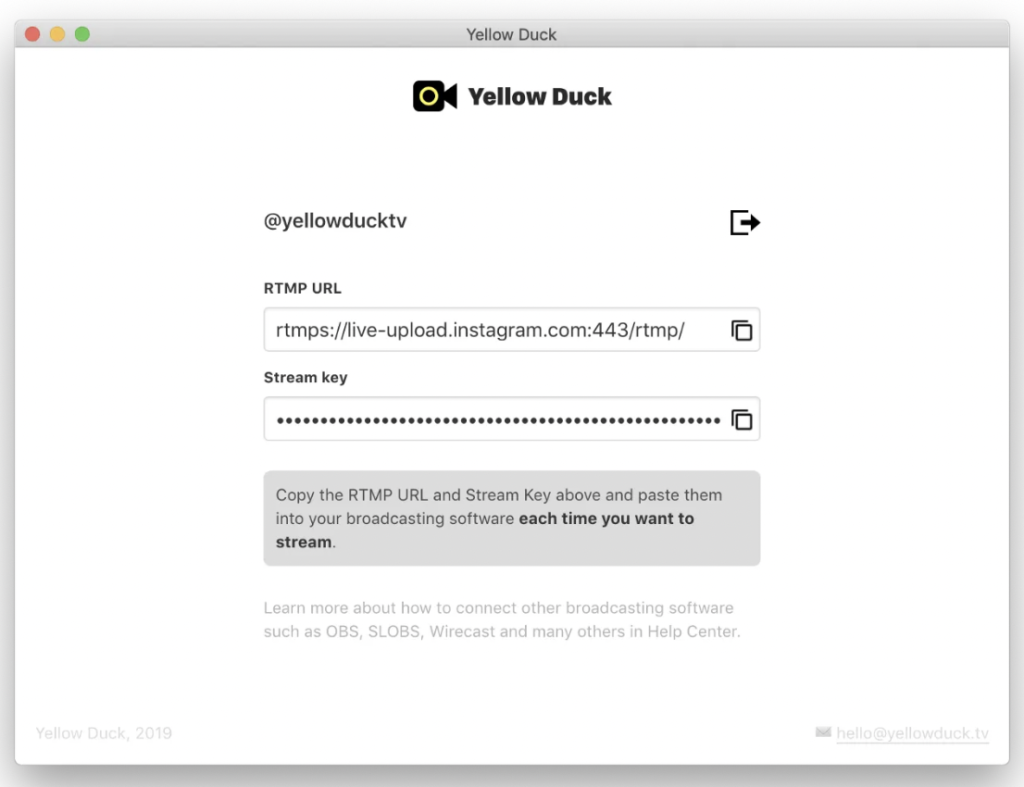
ログイン後、Yellow Duckアプリケーションから配信キーとRTMP URLを取得する必要があります。これらの認証情報は、OBS Studioをインスタグラムアカウントへの配信用に設定するために必須です。配信キーには有効期限が限られているため、取得してから数分以内に配信を開始することをお忘れなく
ステップ4:OBS Studioのカスタムサーバー設定を行う
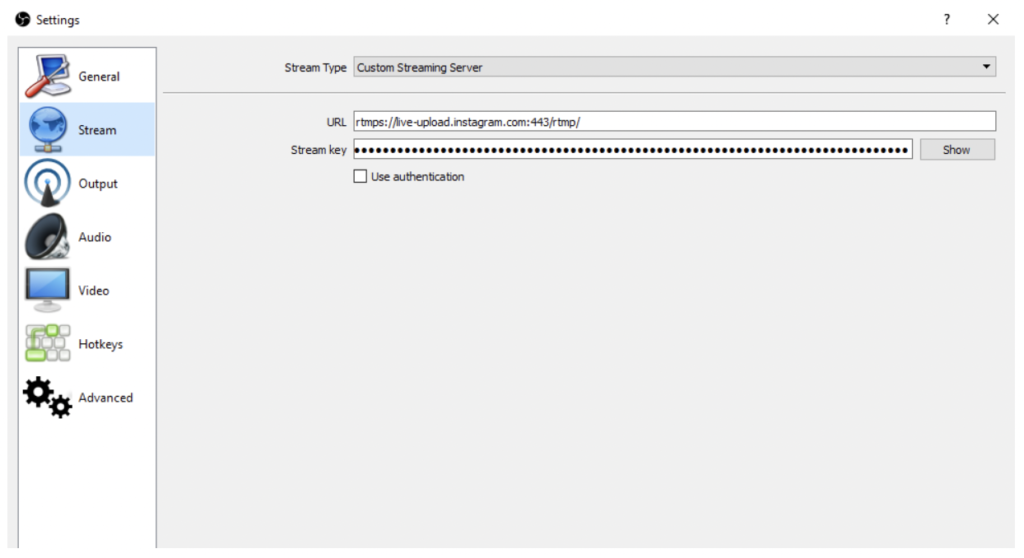
OBS Studioを開き、設定画面に移動してください。「配信」タブの下で、サービスとして「カスタムストリーミングサーバー」を選択し、Yellow Duckから取得した配信キーとRTMP URLをそれぞれのフィールドに貼り付けてください
ステップ5:配信を開始する
OBS Studioの設定が完了したら、配信を開始する準備が整います。「配信開始」ボタンをクリックすると、OBS StudioがYellow Duckを経由してインスタグラムにコンテンツを送信し始めます
ヒント:自身の配信とそのライブ状況は確認できないことを覚えておいてください
まとめ
これでOBS StudioとYellow Duckをシームレスに連携させ、PCからインスタグラムに直接コンテンツを配信できるようになります。この強力な組み合わせにより、ライブ配信を通じてインスタグラムの視聴者と交流する楽しい機会が広がります
より簡単な縦型ライブ配信ソリューションをお探しですか?YoloLiv Instream Instreamは多機能かつポータブルなライブ配信デバイスで、コンテンツクリエイターや配信者向けにさまざまな機能を提供しています。YoloLiv Instreamを使用すると、複数のカメラソースを接続して切り替えることができます。また、サードパーティ製サービスを使用せずにインスタグラムやTikTokに配信することが可能です

コメントを書く
全てのコメントは、掲載前にモデレートされます
このサイトはhCaptchaによって保護されており、hCaptchaプライバシーポリシーおよび利用規約が適用されます。